Son zamanlarda özellikle flash bellekleri bir çok bilgisayara takıp çıkartıyoruz. Sonucunda virüslerin flash belleklere bulaşmasının önü açılıyor. Flash belleklerimizi virüslerden korumak için öncellikle flash belleğimizin içindeki belgelerin bir yedeğini alalım;
1-)flash bellek simgesinin üzerinde fare ile sağ tıklayalım
flash belleğimizi NTFS dosya sistemini seçip başlat butonu ile biçimlendirmeye başlıyalım. Biçimlendirme tamamlandıktan sonra
2-)Flash belleğimizin içine bir boş klasör oluşturalım. Olşturduğumuz dosyanın içine girip fare ile sağ tıklayalım. Ekrana gelen menüden GÜVENLİK sekmesine girelim. Ve içinde bulunduğumuz klasöre admini seçelim. Tam yetkiler verelim.
3-)falsh belleğimizin ana dizinine gelelim(oluşturduğumuz kalsörden bir üst klasöre gelelim) Burada ike yine fare'nin sağ tuşuna basalım. Ekrana gelen menüden GÜVENLİK sekmesine tıklıyalım. Burada DÜZENLE butonuna tıklayarak falsh belleğin ana dizinine YAZMA özelliğini İZİN VERME yapıyoruz.
Böylece, falash belleğin ana dizinine birşey atacağımız vakit buraya birşey ekleme iznine sahip olmadığımız uyarısı ekrana gelecektir. Amaç, flash belleklere bulaşan kısayol virüsünün önüne geçmek. Böylece, flash beklerimizi virüslerden korumuş oluruz.
Not: Belgelerimizi koyduğumuz klasörün içinde fare ile sağ tıklayıp Özellikler'i tıklayarak ekrana gelen menüden Güvenlik Sekmesine tıklayalım.
 Eğer flash belleğin dışında yaptığımız İzin verme kısıtlmasından dolayı belgelerimizi koyduğumuz klasörede bu şekilde de uygulandıysa yukarıdaki ekrana gelen menüden Gelişmiş butonuna tıklayalım.
 Yukarıdaki menüden izinleri değiştir butonunu tıklayalım.
 Yukarıdaki menü geldiğinde düzenle butonunu tıklayalım.

Yukarıdaki menüden tüm izin ver kısmını işaretliyoruz. Böyle Belgelerimizi ekleyeceğimiz klasöre ekleme, silme gibi yetkiler vereceğiz. Fakat, bu kalsörün dışındaki flash belleğin ana dizinine birşey eklemiyeceğiz. Böylece, kısayol virüsünün flash belleklerimize bulaşmasını engellemiş oluruz.
1-)flash bellek simgesinin üzerinde fare ile sağ tıklayalım
 |
| Flash Bellek Biçimlendirmesi |
flash belleğimizi NTFS dosya sistemini seçip başlat butonu ile biçimlendirmeye başlıyalım. Biçimlendirme tamamlandıktan sonra
2-)Flash belleğimizin içine bir boş klasör oluşturalım. Olşturduğumuz dosyanın içine girip fare ile sağ tıklayalım. Ekrana gelen menüden GÜVENLİK sekmesine girelim. Ve içinde bulunduğumuz klasöre admini seçelim. Tam yetkiler verelim.
 |
| Dosya Güvenlik Ayarları |
3-)falsh belleğimizin ana dizinine gelelim(oluşturduğumuz kalsörden bir üst klasöre gelelim) Burada ike yine fare'nin sağ tuşuna basalım. Ekrana gelen menüden GÜVENLİK sekmesine tıklıyalım. Burada DÜZENLE butonuna tıklayarak falsh belleğin ana dizinine YAZMA özelliğini İZİN VERME yapıyoruz.
 |
| Dosya Güvenlik Ayarları - 2 |
Not: Belgelerimizi koyduğumuz klasörün içinde fare ile sağ tıklayıp Özellikler'i tıklayarak ekrana gelen menüden Güvenlik Sekmesine tıklayalım.


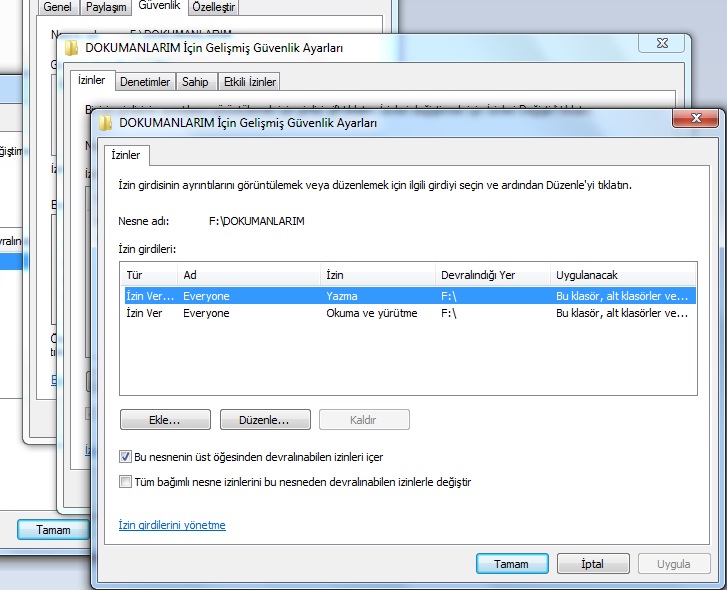

Yukarıdaki menüden tüm izin ver kısmını işaretliyoruz. Böyle Belgelerimizi ekleyeceğimiz klasöre ekleme, silme gibi yetkiler vereceğiz. Fakat, bu kalsörün dışındaki flash belleğin ana dizinine birşey eklemiyeceğiz. Böylece, kısayol virüsünün flash belleklerimize bulaşmasını engellemiş oluruz.
Teşekkür ederim güzel bir anlatım olmuş
YanıtlaSilTeşekkür ederim
SilBaşarılı bir çözüm önerisi ;) Teşekkürler
YanıtlaSilhttps://facebook.com/btyveyazilimdersi/
SilFacebook sayfamizi beğenerek blogumuzdaki haberlere daha hızlı ulaşabilirsiniz. Sitemizi takip etmeniz dileğiyle