Mblock programı ile trafik lambası uygulaması yapacağız. Kodlara geçmeden önce trafik lambası devremizde gerekecek malzeme listesi:

Program Kodlarını İndirmek İçin TIKLAYINIZ
1-Arduino Uno
2-BreadBoard
3-3 adet LED
4-3 adet 220Ω Direnç
5-Jumper Kablolar
Malzemelere ihtiyacımız var.
Not: Kırmızı,Sarı,Yeşil ışık veren ledlere ihtiyacımız var. Eğer, beyaz renkli led kullanacaksanız uygulama öncesi yukarıdaki 3 rengi veren ledleri tek tek tespit etmeniz gerekiyor.
Not: Kırmızı,Sarı,Yeşil ışık veren ledlere ihtiyacımız var. Eğer, beyaz renkli led kullanacaksanız uygulama öncesi yukarıdaki 3 rengi veren ledleri tek tek tespit etmeniz gerekiyor.
Breadboard'muza eklediğimiz Ledlerin uzun bacağına 220 ohm'luk dirençleri ekliyoruz. Direnclerin bir bacağından jumper kablo ile ardunio uno malzememizdeki 2,3,4 nolu dijital pinlere kuruyoruz(Ben 2 nolu dijital pine Yeşil,3 Noluya Sarı,4 Noluya Kırmızı ledimi bağladım) Ledlerin kısa bacağını ise yine jumper kablo ile Ardunio Uno'da 3 adet bulunan GND(negatif)ucuna bağlıyoruz. Devre şeması aşağıda yer almaktadır.
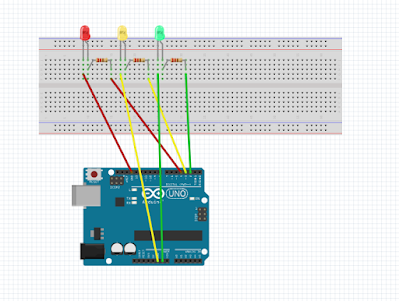
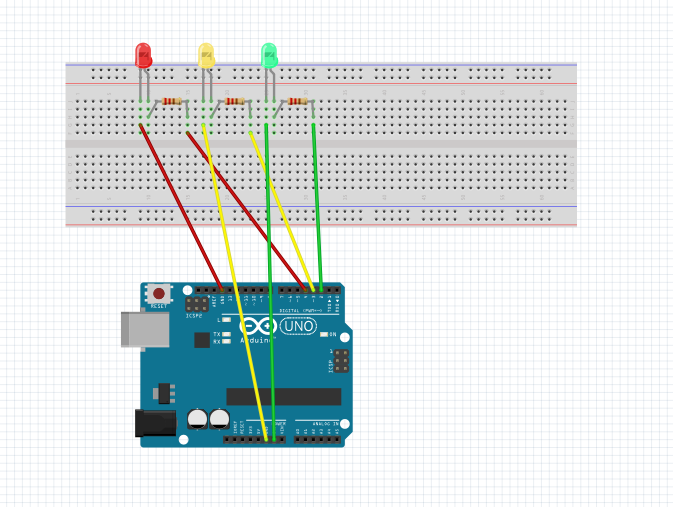
Şimdi gelelim mBlock'taki kodlarımıza;

Mblock programında Robotlar menüsünden Arduino programı başlangıç kodunu ekliyoruz. Kontrol menüsünden sürekli tekrarla kodunu ekledikten sonra iç kısmına ledimizi hangi dijital pine bağladıysak "Robotlar menüsünden ...pini düşük yap kodunu ekliyoruz. Ben 4 nolu dijital pine kırmızı,3 nolu dijital pine sarı, 2 nolu dijital pine yeşil ledi bağladım. 4 nolu dijital pini Yüksek yap, 3 nolu dijital pini düşük yap, 4 nolu dijital pini düşük yap kodu ile sadece kırmızı ledimizi yakıyoruz, diğer 2 ledimiz yanmıyor.Bu olay kontrol menüsünden eklediğimiz 10 saniye bekle kodu ile 10 saniye boyunca kırmızının yanmasını, yeşil ve sarı ledin yanmamasını sağlıyoruz. 10 saniye sonra 4 ve 3 nolu dijital pini yüksek yaparak kırmızı ve sarı ledin beraber 2 saniye boyunca yanmasını sağlıyoruz. Sonra 2 nolu dijital pini yüksek yaparak yeşil ledin 5aniye boyunca yanmasını sağlıyoruz. Diğer 2 ledi düşük yaparak sönmelerini sağlıyoruz. En son işlem ise sarı ve yeşil ledi beraber yakmada ondan sonra işlemler sürekli tekrarla kodu ile tekrar başa dönüyor ve bu olay sürekli tekrarlanacaktır. Bu kodları çalıştırabilmemiz için arduino kartımızın ve devremizin bilgisayara usb kablosu ile bağladıktan sonra önce Bağlan menüsünden Seri portu seçiyoruz, oradan arduino kartımızın bağlı olduğu bağlantı noktasını seçelim.Kartlar menüsünden Arduino Uno(veya hangi kartı kullanıyorsanız onu seçin) Seçtikten sonra, Düzenle menüsündenArduino kipini seçin ve Arduinoya yükle butonuna basarak, yazdığımız kodları arduino kartımıza göndermiş yüklemiş oluruz. Böylece programımız çalışmaya hazır bir hal alır.
Program Kodlarını İndirmek İçin TIKLAYINIZ
(Tüm Mblock ile Arduino Örneklerine tıkladıktan sonra açılan sayfanın en altındaki "Diğer Yayınlara" tıklayarak diğer sayfadaki Mblock ile Arduino örneklerinede ulaşabilirsiniz)
bizim öğretmen bize 5 kod yazdırdı ama? burda 4 tane var Yüksek Düşük
YanıtlaSilevet
SilBu şekilde de trafik lambası yapılır. Öğretmeninizin yazdığı kodu görmediğim için yorum yapamayacağım
YanıtlaSil