Bu uygulamamızda HC-SR04 Ultrasonik Mesafe Sensörü ve Buzzer Kullanarak bir park sensörü uygulaması yapacağız.
Malzeme listesi:
Malzemelerine ihtiyacımız var.
Malzeme listesi:
1-Arduino Uno
2-BreadBoard
3-1 adet Buzzer
4-1 adet HC-SR04 Ultrasonik Mesafe Sensörü
5-Jumper Kablolar
Malzemelerine ihtiyacımız var.
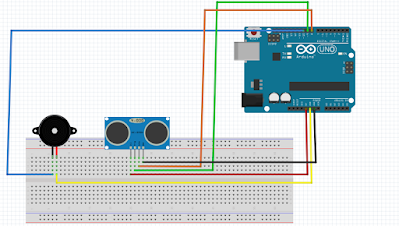
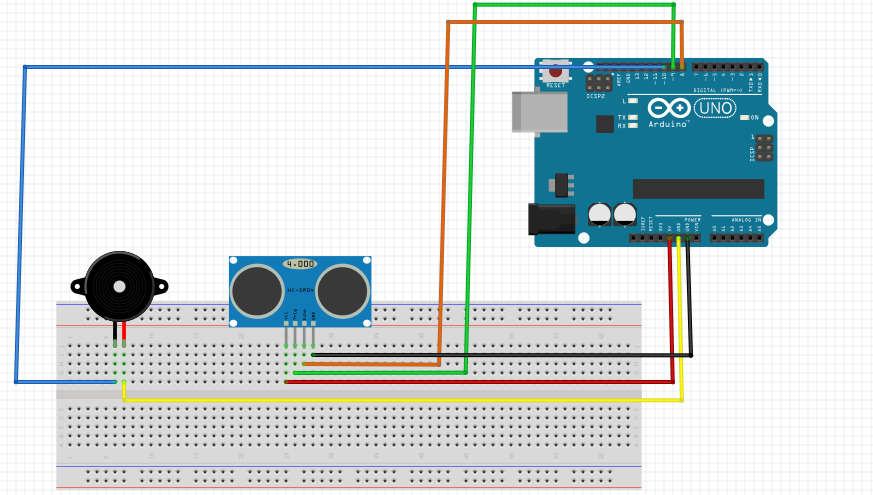
Breadboard'muza eklediğimiz Buzzer'ın uzun bacağından jumper kablo ile ardunio uno malzememizdeki 10 nolu dijital pine bağlantı kuruyoruz. Buzzer'ın kısa bacağını ise yine jumper kablo ile Ardunio Uno'da bulunan GND(negatif)ucuna bağlıyoruz. HC-SR04 Ultrasonik Mesafe Sensörü 4 adet bacak var. VCC yazan bacağı kablo ile 5V'a bağlıyoruz. Trigger yazan bacağı 9 nolu, Echo yazan bacağı ise 8 nolu dijital pine, GND yazan bacağı ise GND ucuna bağladım. Devre şeması aşağıda yer almaktadır.
Kod Kısmı:

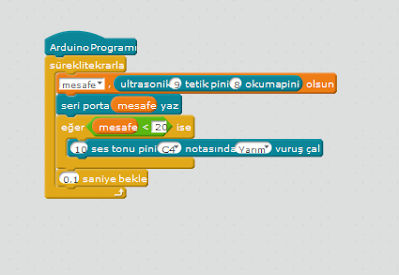
Mblock programında Robotlar menüsünden Arduino programı başlangıç kodunu ekliyoruz. Kontrol menüsünden sürekli tekrarla kodunu ekledikten sonra iç kısmına mesafeyi bize göstermesi için veri menüsünden Mesafe adlı bir değişken oluşturuyoruz. Veri menüsünden bu kodu ekliyoruz. Bu kodun iç kısmına ise mesafe sensöründeki dijital pinlere bağladığımız ve bu değerleri alacak olacak Ultrasonik ve tetik pinindeki değerleri okuyacak kodu alıp mesafe değişkeninin içine atıyoruz. Böylece sensörün ölçtüğü değerlere mesafe sensörüne atamış oluyoruz. Bu değeri yazdırmak için seri porta merhaba yaz kodunun içine mesafe değişkenini atıyarak ekranda sensörün ölçtüğü değeri görmüş oluruz. Bunun için tabi binary değil harf halini seçmemiz lazım. Sonra karşılaştırma yapacağız eğer ise kodu ile. Ölçülen mesafe 20 den küçük ise buzzer'a çalmaya başlayacak. Buzzer'ıda 10 nolu dijital pine bağlamıştık.Bu, her 0.1 bir saniye beklenip tekrarlanacak.Kartlar menüsünden Arduino Uno(veya hangi kartı kullanıyorsanız onu seçin) Seçtikten sonra, Düzenle menüsünden Arduino kipini seçin ve Arduinoya yükle butonuna basarak, yazdığımız kodları arduino kartımıza göndermiş yüklemiş oluruz. Böylece programımız çalışmaya hazır bir hal alır.
Programın Kodlarını İndirmek İçin TIKLAYINIZ
Benzer Konular:
Tüm Mblock İle Arduino Örnekleri İçin TIKLAYINIZ
(Tüm Mblock ile Arduino Örneklerine tıkladıktan sonra açılan sayfanın en altındaki "Diğer Yayınlara" tıklayarak diğer sayfadaki Mblock ile Arduino örneklerinede ulaşabilirsiniz)
Yorumlar
Yorum Gönder