Ana içeriğe atla

Scratch ile Pacman Oyunu Yapımı

Scratch ile beraber pacman oyun yapımı örneğini yapacağız. Scratch ile yapacağımız Pacman Oyun örneğe başlamadan önce internetten pacman oyunu için arka plan indirip scratch'te sahne dekor kısmına ekleme yapıyoruz.
pacman arka plan

İndirdiğim arka plan koyu renkli olunca ben koyu renkleri beyaz ile boyadım. Kenarlıkları ise daha kalın yaptım. Arka planımızı çalışmamızın içine ekledikten sonra pacman karakterini oluşturmaya geldi.

Scratch ile Pacman Oyunu Yapımı

Pacman karakteri için sarı renkli tam bir daire çizdim. Ondan sonra çizgi aracını kullanarak merkeze doğru iki tane çizgi çizdim. Arada kalan kısmı silgi ile sildim. İsterseniz arkaplanı sil aracını kullanarak iki siyah çizgi arasını silebilirsiniz. Böylece, pacman karakterimiz ağzı açık bir vaziyette yerini aldı. Pacman karakterinin tam önüne kılavuz bir nokta oluşturdum. Bu bize hareket etmemizi sağlayacak. Ben kırmızı bir nokta oluşturdum. Biraz belirgin oldu, isterseniz bu kırmızı noktayı daha da ufaltabilirsiniz, isterseniz başka bir renk verip daha görünmez bir halede getirebillirsiniz.

Pacman karakterini oluşturduktan sonra sıra bu karakteri ağzını açıp kapatmaya geldi. Yukarıdaki, kod bu işe yarıyor. Yeşil bayrak tıklanınca sürekli olarak 0.1 saniye bekliyerek sonraki kılığa geçsin. Bizim pacman karakterinde 2 tane kılık var. Birincisi, tam daire olan(ağzı kapalıymış gibi), ikincisi çizgi aracı ile bir kısmını sildiğimiz daire şekli(ağzı açıkmış gibi) Oyun bitene kadar veya oyunu durdurana kadar bu kod parçası sürekli olarak çalışacak ve ağız açma kapama hareketi yapacak.
Ağız açma kapama hareketi yaptıktan sonra sıra pacman'ı hareket ettirmeye geldi.
Pacman Oyunu Yapımı - Scratch Örnekleri

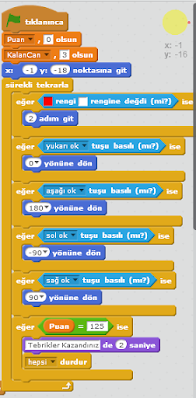
Yeşil bayrağa tıklanınca pacman harekete geçmeden pacmanın toplayacağı puanı 0, Kalan canı ise 3 eşitleyip oyunu başlatıyoruz.(Bunları Veri menüsünden ekliyoruz).  Oyun başlayınca pacman'nin x=0 ve y=18 noktasına gitmesini istedim. Sizler istediğiniz noktadan karakteri başlatabilirsiniz. Pacmanın sürekli olarak hareket etmesi için sürekli kodunu kullanıyorum. Ben, yön tuşlarına her bastığınızda hareket etmesini değilde sadece karakteri dönmesi için kullanacağım. Sürekli hareket etmesi için pacman'nin içine eklediğim kırmızı noktayı kullanacağım. Eğer, kırmızı nokta, beyaz renge değerse(beyaz renkten kastım zemin rengi) 2 adım gitsin. Kırmızı, renk beyaz renge değilde kolonlara(mavi renge) değerse orada hareketsiz bir biçimde kalacak. Böylece kenarlara değdininde pacman'in hareket etmesini önlemiş olduk. Sonraki kontrollerimiz, eğer yön tuşlarına basılı ise gerekli yönlere dönmesini sağladık. Tabii pacman hareket ederken yönünü belirlemek için kontrol menüsünden eğer ise kodunu kullanarak iç kısmına algılama menüsünden hangi yön tuşuna basılı ise o yöne dönmesini sağladık
Pacman'i hareket ettirdik. Şimdi sırada turuncu noktaları yeme yok etme ve bunun karşılığında puan almaya geldi.

5.sınıf scratch örnekleri

Bizim turuncu noktalarımıza pacman(yani kulla iki) değdi zaman noktamız gizlensin ve turuncu1 haberini salsın. Ben, puan artırımı için her noktaya pacman(kukla 2) değdi zaman farklı bir haber sayısı salsın. Bu, haber salınınca


Başlngıçta 0 olan puanı 5 puan artırsın. toplam 25 turuncu noktamız var 25 farklı haber salınacak. 125 puana ulaşıldığı vakit oyun bitecek. pacman karakterinin içerisine bu kod yazıldı. 


Gelelim pacman canavarlarını hareket ettirmeye. Yeşil bayrağa tıklanınca pacman canavarları gözüksün ve x=1 ve y=18 noktasına gitsin. Sürekli olarak hareket ettirmek için sürekli tekrarla komutunun içine canavarları nereye hareket ettirmek istiyorsak oranın koordinatlarını yazıp şu saniyede süzül komutunu uyguluyoruz. Buralar tamamen size kalmış canavarları nereye hareket ettirmek isterseniz oranın koordinatlarını yazdırmanız yeterlidir. Şimdi, pacman canavarı, pacman'e değdiği vakit olacak işlemler;
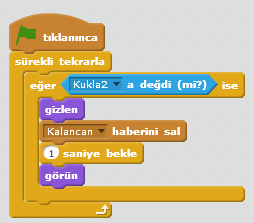
Canavar, pacman'e değdi vakit, kalan canın azalması için kalancan isimli haberi salacağız. Ben, pacman yerine canavarı gizli yapıyorum 1 saniye sonra canavar tekrar görünür olup hareketi devam ediyor. Sizler, pacman'i gizli yapabilirsiniz.
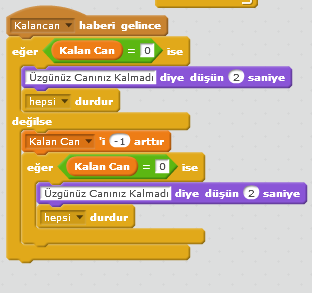
Canavar, pacman'e değdiğinde bir haber salıyorduk. Bu haber gelince, eğer kalan canı kontrol ediyoruz 0 ise canınız kalmadı diyip oyunu durduruyoruz. Eğer, kalan can 0 değilse bir eksiltiyoruz. Sonra tekrar kontrol ediyoruz. Eğer, kalan can 0 ise oyunu durdur. Bu kodları pacman kuklasının içine yazıyoruz.

Not: Oyunda tüm noktalar yendiği vakit 2.bir seviyeye geçiş yapılabilir ve pacman'nin bir taraftan girip diğer taraftan çıkma işlemi yapılmadı, bunlara ek olarak canavar sayısını artırabilirsiniz. Bunları yaparak oyunu geliştirebiliriz


Oyunun Çalışma Dosyasını İndirmek İçin TIKLAYINIZ

Oyunun Çalışır Halini Oynamak İçin TIKLAYINIZ

Pacman Arkaplanı İndirmek İçin TIKLAYINIZ

Pacman Canavarlarını İndirmek İçin TIKLAYINIZ


Benzer Konular:

Tüm Scratch Örnekleri İçin TIKLAYINIZ

(Tüm Scratch Örneklerine tıkladıktan sonra açılan sayfanın en altındaki "Diğer Yayınlara" tıklayarak diğer sayfadaki scratch örneklerinede ulaşabilirsiniz)


Yorumlar

Yorum Gönder

Popüler Yayınlar

6.1.17 C - 3,2,1 Kayıt

SÜRE: 30 dk. KAZANIMLAR 6.4.2.2. Ses ve video dosyalarını düzenleyebileceği yazılımları kullanır. Açık kaynak kodlu veya ücretsiz erişilebilen ses ve video düzenleme programları tercih edilir. 6.4.2.3. Ses dosyaları ile ilgili düzenleme işlemlerini yürütür. A NAHTAR KELİMELER Audacity, Ses Kaydı, Ses Dosyasını Düzenleme MATERYALLER Mikrofon HAZIRLIK Ders öncesinde öğrencilerin ses kaydı yapabilmeleri için bilgisayarlara mikrofon takınız. Mikrofon olmaması durumunda ses kaydını cep telefonuyla yaparak bağlantı kablosuyla bilgisayara aktarabilirsiniz. UYGULAMA Öğrencilere 4-5 kişilik gruplar olmalarını söyleyiniz. Gruplara bir şarkı belirlemelerini ve bu şarkının ses kaydını bilgisayarlarında yapmalarını söyleyiniz. Gruplardaki öğrencilere şarkılarını söylerken aynı zamanda farklı araç-gereçlerle ritim tutarak şarkıya eşlik etmelerini söyleyiniz. Öğrencilere, şarkılarını kayıt ettikten sonra bilgisayarda Audacity programı yardımıyla düzenleme (kesme, yapıştırma, ses...

6.1.18 B Windows Movie Maker Öğreniyorum

SÜRE: 25 dk. KAZANIMLAR 6.4.3.4. Video dosyaları ile ilgili düzenleme işlemlerini yürütür. ALTERNATİFLİ ETKİNLİKLERE DAİR GENEL AÇIKLAMA İlk defa Windows Movie Maker kullanacak öğrenciler için B1. Windows Movie Maker ile Video Düzenleme çalışmasını yapınız. Daha önce Windows Movie Maker veya benzer programlar hakkında deneyim sahibi olan öğrencilerle ise B2. Videomu Üretiyorum çalışmasını yapabilirsiniz.  Aşağıdaki linklere tıklayarak Video düzenleme ve videomu üretiyorum konularına ulaşabilirsiniz. 6.1.18 B1 Windows Movie Maker ile Video Düzenleme 6.1.18 B2 Videomu Üretiyorum Benzer Konular: 6.1.18 Videomu Düzenliyorum Konusuna Geri Dönmek İçin  TIKLAYINIZ

5.2.17 C FİLM YAPIYORUM 3-5

SÜRE: 35 DK. KAZANIMLAR 5.5.2.7. Karar yapıları içeren algoritmalar geliştirir. 5.5.2.9. Döngü yapısı içeren algoritmalar oluşturur. ANAHTAR KELİMELER Blockly Oyunlar, Blok Tabanlı Programlama MATERYALLER Blockly Oyunlar - Film oyunu sayfası Açıklama: Blockly sitesi çevrimiçi olarak ya da bilgisayara indirilerek çevrimdışı ortamda kullanılabilmektedir. Çevrimdışı kullanım için aşağıdaki linkten uygulamaları indiriniz. Çevrimiçi Kullanım: http://blockly.eba.gov.tr/tr/index.html Çevrimdışı Kullanım: https://github.com/google/blockly-games/wiki/Offline 5.2.17.C1 - Blockly Oyunlar Film 3-5 Sunumu 5.2.17.C2 - “Blockly Film Oyun Çözümleri” pdf dokümanı HAZIRLIK Ders süresini verimli kullanabilmek amacıyla Blockly Film oyununun 3.-5. seviyeleri çözülerek, çözüm aşamaları “Blockly Oyun çözümleri” pdf dokümanı üzerinden incelenebilir. UYGULAMA Öğrencilerden ‘Film’ bölümünün 3. seviyesini açmaları istenir. Ardından 5.2.17.C sunusu “Öğretmen Notu” metinleri ile birlikte öğrencilerle paylaşılır...